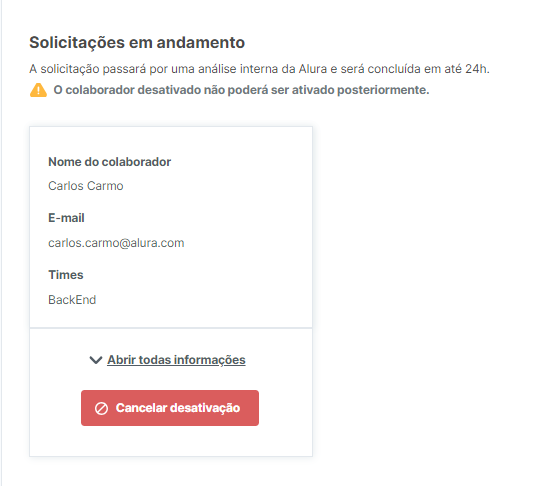
Sim. A Gestão Master pode desativar o acesso de pessoas colaboradoras diretamente pelo painel corporativo. Ao iniciar o processo, é possível escolher entre duas opções:
-
Remover acesso aos estudos:
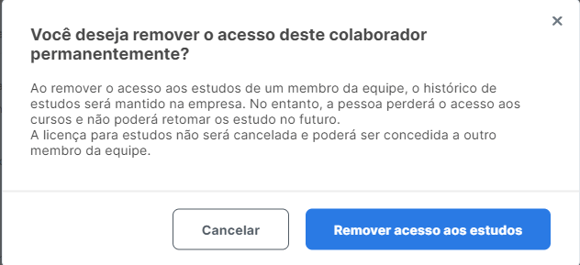
A pessoa colaboradora permanece vinculada à empresa e seu histórico continua disponível nos relatórios, mas o acesso aos cursos é bloqueado. -
Excluir colaborador(a):
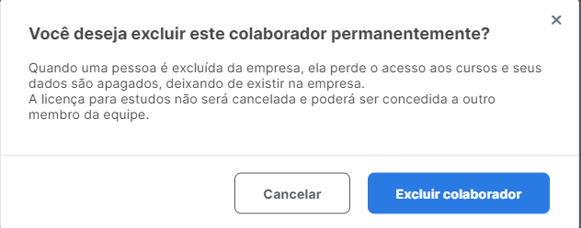
A pessoa é removida da empresa, perde o acesso aos cursos e seus dados deixam de aparecer nos relatórios. Eles continuam visíveis apenas no relatório de engajamento.
Em ambos os casos, a licença não é perdida. Ela volta a ficar disponível e pode ser atribuída a outra pessoa, desde que esteja dentro das regras abaixo.
Após selecionar uma das opções, a solicitação passa por análise da equipe da Alura para Empresas em um prazo de até 24 horas. Durante esse período, o gestor pode acompanhar ou cancelar a solicitação caso necessário.
Regras para desativação
Quantas desativações posso fazer?
As regras abaixo valem para cada período de contrato (12 meses).
Regras gerais (valem para todas as empresas)
-
Até 10% das licenças ativas do contrato podem ser desativadas.
-
Até 5 solicitações por dia.
Exemplo: um contrato com 200 licenças ativas permite até 20 desativações no período do contrato, com no máximo 5 solicitações por dia.
Regra adicional: empresas com mais de 500 licenças ativas
Para contratos com mais de 500 licenças ativas, também vale um teto de 50 desativações por período de contrato.
Na prática, a partir de 500 licenças o limite para de crescer. Uma empresa com 1.000 licenças ativas teria direito a 100 desativações pela regra dos 10%, mas o teto de 50 prevalece.
| Licenças ativas no contrato | Limite de desativações por contrato |
| 50 | 5 |
| 200 | 20 |
| 500 | 50 |
| 1000 | 50 (teto) |
| 3000 | 50 (teto) |
Se sua empresa tem até 500 licenças ativas, o teto de 50 não se aplica. Vale a regra dos 10%, respeitando o limite de 5 solicitações por dia.
Confira o passo a passo:
1) No painel de gestão, no menu lateral, clique em “Pessoas” e depois em “Colaboradores”.
Nessa tela, você verá a lista de todas as pessoas cadastradas na sua empresa.

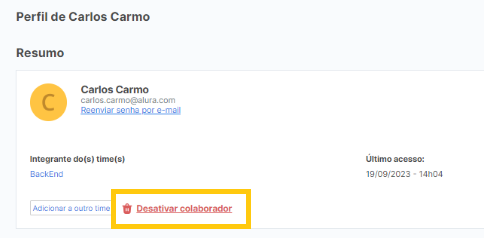
2) Acesse o perfil desejado e clique em “Desativar colaborador(a)”.
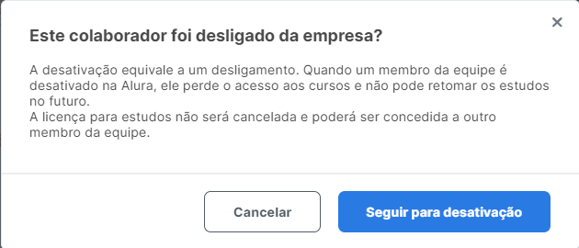
3) A mensagem explicando as opções de desativação será exibida.
4) Selecione a opção desejada e confirme:
-
Remover acesso aos estudos
-
Excluir colaborador(a) da empresa
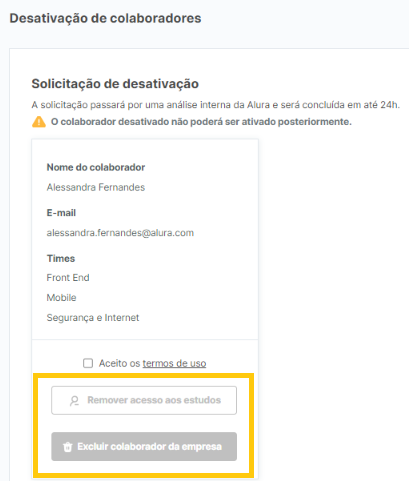
4.1) Ao escolher a opção “Remover acesso aos estudos” a seguinte mensagem aparecerá:
4.2) Caso escolha “Excluir colaborador da empresa” será mostrada a seguinte mensagem:
5) Após confirmar, você será direcionado ao perfil escolhido, onde verá o status da solicitação e o link para acompanhamento.

6) Caso queira cancelar a solicitação, é possível fazê-lo em até 24 horas, no próprio link de acompanhamento.